Категории: Уроки Компас / Статьи
| Тип проекта |
|
Кол-во листов (чертежей) |
| Формат |
|
|
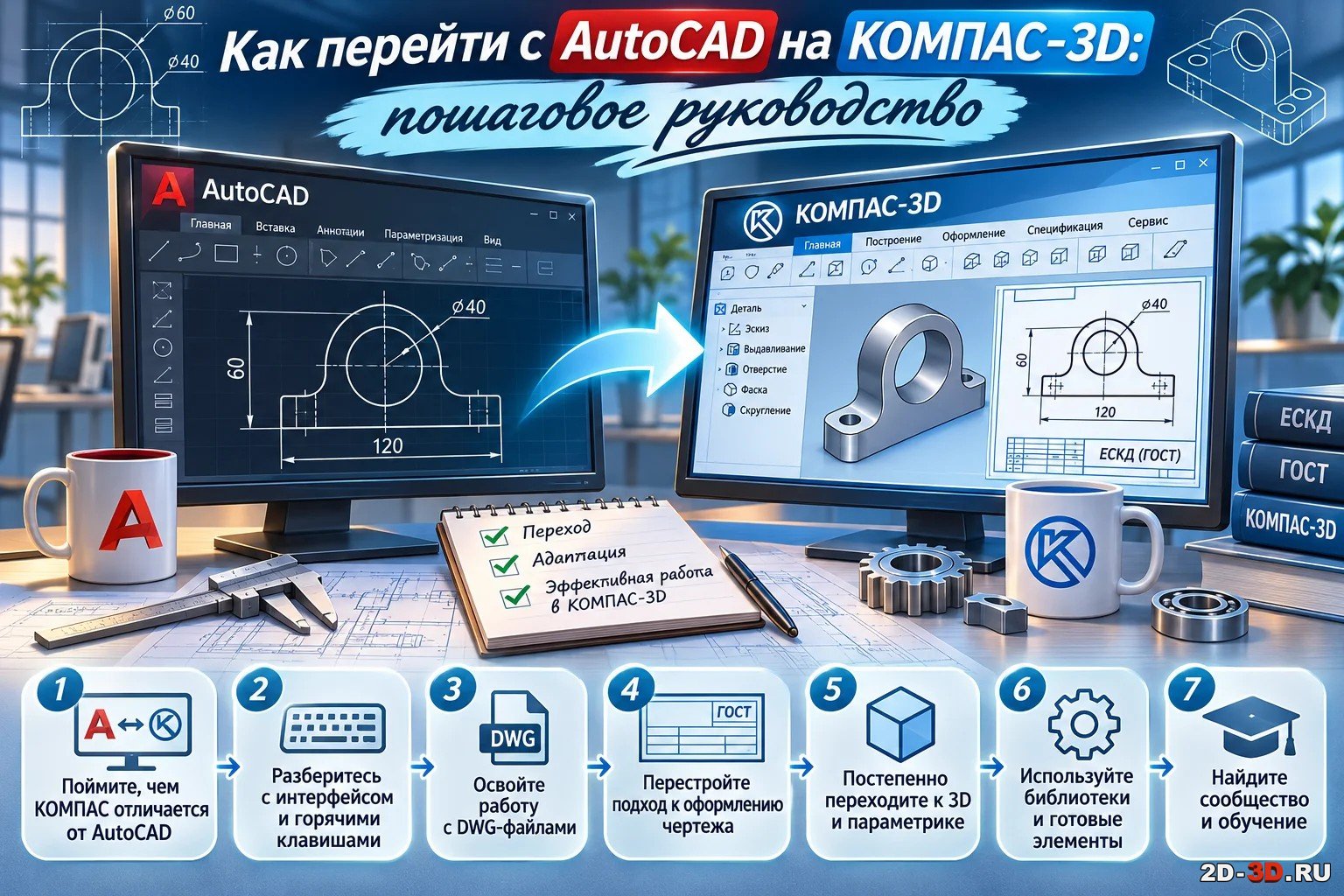
Как перейти с AutoCAD на КОМПАС-3D: пошаговое руководство
Переход с AutoCAD на КОМПАС-3D — задача, с которой в последние годы сталкиваются многие проектировщики и инженеры. Причины бывают разные: требования работодателя, импортозамещение, желание работать в среде с нативной поддержкой ЕСКД. Хорошая новость в том, что переход вполне реален, а базовые навыки черчения остаются востребованными. Плохая — что автоматически «перенести» привычки из AutoCAD не получится: у программ разная логика. Разберём, как пройти этот путь с минимальными потерями времени.
Шаг 1. Поймите, чем КОМПАС отличается от AutoCAD
Прежде чем открывать программу, стоит осознать ключевое отличие.
AutoCAD — это универсальный «электронный кульман», где вы чертите линии, а оформление (размеры, текст, штамп) настраиваете сами под нужный стандарт.
КОМПАС-3D — это система, изначально заточенная под ГОСТ и ЕСКД: многие вещи здесь уже настроены и автоматизированы, но требуют понимания логики программы.
В AutoCAD вы часто работаете «снизу вверх»: начертили геометрию — оформили. В КОМПАСе чертёж часто строится «от модели» или с использованием готовых библиотечных элементов, а оформление подставляется автоматически. Привычка к ручному контролю каждой линии может замедлить адаптацию, но со временем вы оцените автоматизацию.
Шаг 2. Разберитесь с интерфейсом и горячими клавишами
Первое, что бросается в глаза, — другой интерфейс. В КОМПАС-3D есть
лента (похожа на современный AutoCAD), но многие команды вызываются через
компактную панель и контекстное меню. Горячие клавиши тоже отличаются: привычные L (линия), C (круг), TR (обрезка) здесь работают иначе или не работают вовсе.
Практический совет: не пытайтесь сразу перенастроить всё под AutoCAD. Первые недели работайте «как есть», а потом настройте горячие клавиши под себя через Сервис → Параметры → Клавиатура. Многие пользователи со временем признают, что логика КОМПАСа удобнее для машиностроительных задач.
Шаг 3. Освойте работу с DWG-файлами
Если у вас есть архивы чертежей в DWG, не нужно их конвертировать заранее —
КОМПАС-3D открывает DWG напрямую. При открытии программа предложит выбрать формат: читать как чертёж КОМПАСа или как «внешний» DWG. Для начала лучше открывать как чертёж КОМПАСа, чтобы получить доступ ко всем инструментам редактирования.
Важный нюанс: при сохранении в DWG часть специфических объектов КОМПАСа (например, некоторые библиотечные элементы) может теряться или конвертироваться в простую геометрию. Поэтому если вы работаете с заказчиками в DWG, проверяйте результат после экспорта. Для обмена внутри России часто достаточно формата КОМПАСа, но для внешних партнёров лучше держать «экспортную» версию.
Шаг 4. Перестройте подход к оформлению чертежа
Это, пожалуй, самый большой источник экономии времени. В AutoCAD вы вручную вставляете штамп, настраиваете размерные стили и заполняете графы. В КОМПАСе:
Основная надпись подставляется автоматически при создании чертежа — вы просто выбираете нужный формат листа и стиль оформления.
Размеры ставятся инструментом, который сразу соответствует ГОСТ: нужный шрифт, стрелки, выносные линии.
Спецификации можно генерировать на основе модели или вручную, но шаблон уже соответствует ЕСКД.
Текст оформляется стилями, близкими к ГОСТ, без ручной настройки шрифтов.
Практический совет: первые чертежи делайте простыми — рамка, несколько видов, размеры. Дайте себе привыкнуть к тому, что многое происходит автоматически, и не пытайтесь «докрутить» каждую мелочь вручную, как в AutoCAD.
Шаг 5. Постепенно переходите к 3D и параметрике
Если в AutoCAD вы в основном чертили в 2D, не пытайтесь сразу освоить 3D-моделирование в КОМПАСе. Начните с 2D-черчения (модуль
КОМПАС-График), затем освойте создание простых деталей (выдавливание, вращение), а уже потом — сборки и параметрические зависимости.
Практический совет: возьмите реальный чертёж из своего архива (желательно несложный) и попробуйте воспроизвести его в КОМПАСе с нуля. Это лучший способ прочувствовать разницу и найти свои «болевые точки».
Шаг 6. Используйте библиотеки и готовые элементы
Одно из преимуществ КОМПАСа — обширные библиотеки стандартных изделий (крепёж, подшипники, профили и т.д.). В AutoCAD многое приходится чертить вручную или искать блоки. В КОМПАСе библиотеки встроены и соответствуют ГОСТ, что экономит часы работы.
Практический совет: начните с библиотеки
«Стандартные изделия»— она чаще всего нужна в машиностроении. Постепенно подключайте другие (электрика, трубопроводы, СПДС).
Шаг 7. Найдите сообщество и обучение
Не пытайтесь освоить всё в одиночку. В России существует большое сообщество пользователей КОМПАС-3D: форумы, видеоуроки, курсы от АСКОН и учебных центров. Многие вузы преподают КОМПАС, поэтому учебные материалы доступны.
Практический совет: начните с бесплатного видеокурса или официальной документации АСКОН. Первые 2–3 недели уделяйте практике хотя бы по часу в день — этого достаточно, чтобы освоить базовый уровень.
Чего ожидать и сколько это займёт
По опыту пользователей, базовый переход (2D-черчение, оформление, работа с DWG) занимает
от 2 до 4 недель при регулярной практике. Уверенное владение 3D и параметрикой —
2–3 месяца. Полная адаптация под все задачи предприятия может занять полгода и больше, но первые результаты вы почувствуете уже через месяц.
Главное — не сравнивайте постоянно с AutoCAD. Программы разные, и попытка «сделать как было» только замедлит адаптацию. Дайте КОМПАСу шанс показать свою логику — и вы оцените автоматизацию оформления и библиотеки.
Итог: короткий чек-лист перехода
Осознайте разницу философий: AutoCAD — универсальный кульман, КОМПАС — система под ГОСТ.
Разберитесь с интерфейсом и не спешите перенастраивать клавиши.
Научитесь открывать и сохранять DWG без потерь.
Примите автоматизацию оформления и не дублируйте ручную работу.
Переходите к 3D постепенно, через реальные чертежи.
Подключите библиотеки стандартных изделий.
Найдите сообщество и практикуйтесь регулярно.
Переход с AutoCAD на КОМПАС-3D — это не «переучивание с нуля», а освоение нового инструмента с сохранением базовых навыков черчения. Если подойти к процессу системно, уже через месяц вы будете выпускать чертежи по ЕСКД быстрее, чем раньше в AutoCAD.

 AutoCAD против КОМПАС-3D: что выбрать для черчения и проектирования
 КОМПАС-3D против SolidWorks: какую САПР выбрать инженеру
 ArchiCAD против Revit: какую программу выбрать для проектирования
 Как правильно сложить чертеж формата А0, А1, А2, А3 для подшивки
 Как конвертировать PDF в DWG AutoCAD ДВГ?
 Как перевести файлы из AutoCAD в Компас?