Категории: Статьи
| Тип проекта |
|
Кол-во листов (чертежей) |
| Формат |
|
|
Многие начинающие (да и опытные) пользователи сталкиваются с одной и той же проблемой: на экране модель выглядит идеально, а слайсер выдаёт ошибку или печать заканчивается браком. Причина почти всегда в одном — модель создавалась для визуализации, а не для физического производства. Подготовка к печати — это отдельный этап, который нельзя пропускать. Разберём, что нужно сделать, чтобы ваша модель дошла до принтера без сюрпризов.
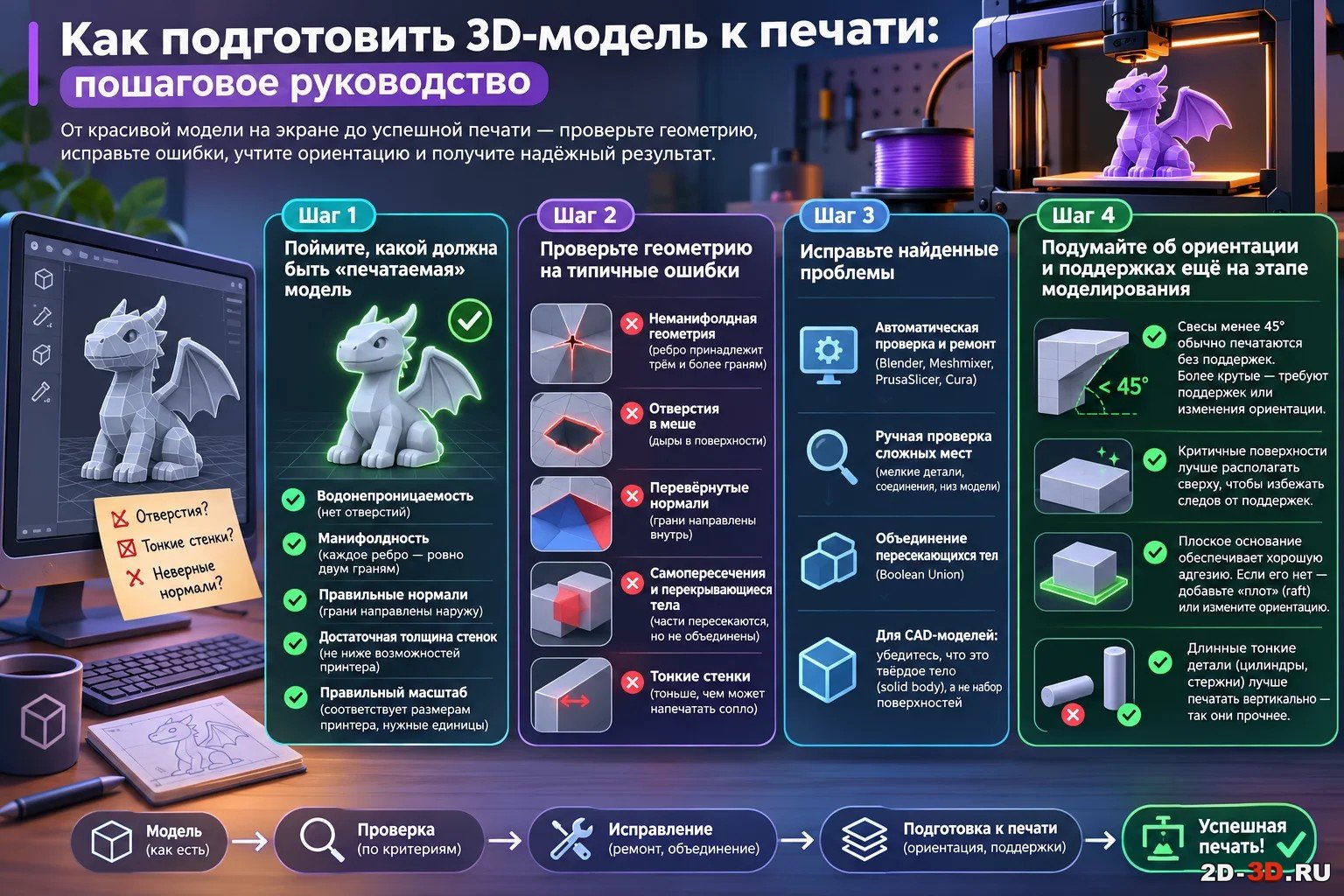
Шаг 1. Поймите, какой должна быть «печатаемая» модель
Прежде чем что-то исправлять, стоит запомнить критерии. Готовая к печати 3D-модель — это
замкнутая, цельная, геометрически корректная сетка, которую слайсер может без ошибок преобразовать в траектории движения инструмента . Она должна описывать реальный физический объём, а не просто поверхность, которая хорошо выглядит на экране.
Ключевые свойства такой модели:
- Водонепроницаемость (watertight): в меше нет отверстий, каждая грань соединена корректно .
- Манифолдность (manifold): каждое ребро принадлежит ровно двум граням — не одной и не трём .
- Правильные нормали: все грани направлены наружу, чтобы слайсер понимал, где «внутри», а где «снаружи» .
- Достаточная толщина стенок: элементы не тоньше, чем может воспроизвести ваш принтер с выбранным соплом и материалом .
- Правильный масштаб: модель соответствует размерам принтера и импортируется в нужных единицах .
Игровые ассеты, модели для рендера и многие AI-генерации часто оптимизированы для внешнего вида, а не для печати. Они могут содержать поверхности нулевой толщины, внутренние грани или скрытые отверстия . Поэтому любую «чужую» модель стоит воспринимать как потенциально проблемную и проверять её.
Шаг 2. Проверьте геометрию на типичные ошибки
Вот список проблем, которые встречаются чаще всего:
Неманифолдная геометрия. Рёбра, которые принадлежат трём и более граням, создают двусмысленность: слайсер не может определить, где внутренняя часть, а где внешняя. Это одна из самых частых причин отказа печати . Исправляется через инструменты восстановления меша — автоматически или вручную.
Отверстия в меше. Даже одна отсутствующая треугольная грань делает модель «дырявой». Слайсер не понимает, что находится внутри, и либо выдаёт ошибку, либо печатает с артефактами . Многие инструменты имеют функцию «закрыть отверстия» (Close Holes).
Перевёрнутые нормали. Грани, направленные внутрь, выглядят нормально в редакторе, но ломают генерацию оболочки и заполнения. В режиме отображения нормалей это видно сразу — проблемные грани нужно «перевернуть» .
Самопересечения и перекрывающиеся тела. Если две части модели пересекаются, но не объединены в одно тело, слайсер может обработать это непредсказуемо. Используйте булеву операцию объединения (Boolean Union) перед экспортом .
Тонкие стенки.Стенка тоньше, чем может напечатать сопло, либо не напечатается вовсе, либо получится хрупкой и сломается при снятии со стола. Для FDM-печати с соплом 0,4 мм разумный минимум для несущих стенок — около 1,2 мм, для декоративных — 0,8 мм .
Шаг 3. Исправьте найденные проблемы
Не пытайтесь чинить всё вручную, если ошибок много. Порядок действий обычно такой:
- Автоматическая проверка и ремонт. Большинство редакторов (Blender с модулем 3D Print Toolbox, Meshmixer) и слайсеров (PrusaSlicer, Cura) имеют встроенные инструменты анализа и восстановления меша. Они закрывают простые отверстия, исправляют нормали и находят неманифолдные рёбра .
- Ручная проверка сложных мест. Автоматика часто пропускает проблемы в мелких деталях, соединениях и на нижних поверхностях. После авторемонта стоит визуально осмотреть эти зоны .
- Объединение пересекающихся тел. Если модель состоит из нескольких пересекающихся частей, примените булево объединение, чтобы получить единое цельное тело .
Важный нюанс:если вы работаете с параметрической CAD-моделью (SolidWorks, КОМПАС, Fusion 360), убедитесь, что она является твёрдым телом (solid body), а не набором поверхностей. Поверхностные модели перед экспортом нужно преобразовать в твёрдое тело .
Шаг 4. Подумайте об ориентации и поддержках ещё на этапе моделирования
Это часто упускают, но ориентация детали на столе напрямую влияет на прочность и качество поверхности. Свежие мысли:
- Свесы менее 45° от вертикали обычно печатаются без поддержек. Всё, что круче, потребует поддержек или изменения ориентации .
- Критичные поверхности (те, что должны быть гладкими или точными) лучше располагать сверху, чтобы избежать следов от поддержек.
- Плоское основание обеспечивает хорошую адгезию. Если его нет, возможно, стоит добавить «плот» (raft) или изменить ориентацию .
- Длинные тонкие детали (цилиндры, стержни) лучше печатать вертикально, а не плашмя — так они прочнее .
Если у модели есть закрытые полости, для фотополимерной печати (SLA) обязательно предусмотрите
дренажные отверстия(2–4 мм), иначе внутри останется неотверждённая смола, которая со временем разрушит деталь .
Шаг 5. Правильно экспортируйте файл
Формат и настройки экспорта влияют на то, что увидит слайсер.
STL или 3MF?- STL — универсальный формат, принимается почти любым слайсером и сервисом печати. Но он содержит только геометрию, без информации о цвете, материале и единицах измерения. Из-за этого часто возникают ошибки масштаба .
- 3MF — более современный формат, который хранит метаданные (единицы, материалы, цвета, настройки печати). Если ваш слайсер и принтер поддерживают 3MF, это снижает риск ошибок с масштабом и упрощает работу с многоцветной печатью .
Настройки точности. При экспорте в STL качество контролируется параметрами отклонения (deviation/tolerance). Слишком грубая настройка сделает кривые поверхности гранёными, слишком мелкая — раздует файл без видимой пользы. Ориентир: отклонение поверхности 0,01–0,05 мм, угловое отклонение 1–2° .
Проверка масштаба.После экспорта обязательно откройте файл в слайсере и проверьте габариты. Ошибка «дюймы вместо миллиметров» даёт деталь в 25 раз больше или меньше задуманной — и это не всегда очевидно до начала печати .
Шаг 6. Проверьте модель в слайсере перед печатью
Слайсер — это не только генератор G-кода, но и последний рубеж проверки. Загрузите файл, запустите нарезку и
просмотрите слои. Ищите:
- Пропавшие тонкие элементы (стенки, которые слайсер просто проигнорировал).
- Неожиданные поддержки в местах, где их не должно быть.
- Артефакты на первом слое.
Современные слайсеры (PrusaSlicer, Cura, Bambu Studio) показывают предупреждения о проблемах с мешем и позволяют оценить время печати и расход материала . Если слайсер ругается на геометрию — не игнорируйте это. Вернитесь к шагу 3 и исправьте.
Итог: короткий чек-лист перед печатью
- Модель — единое замкнутое тело (watertight, manifold).
- Нормали смотрят наружу.
- Стенки не тоньше минимально допустимых для вашего принтера и материала.
- Пересекающиеся тела объединены булевой операцией.
- Масштаб проверен в слайсере (в миллиметрах).
- Для полых моделей (SLA) есть дренажные отверстия.
- Ориентация выбрана с учётом свесов и прочности.
- Формат экспорта (STL или 3MF) и точность настроены разумно.
Подготовка модели — это не «лишний» этап, а часть производственного процесса. Потратив 10–15 минут на проверку и ремонт, вы сэкономите часы печати и килограммы пластика. И помните: если модель изначально создаётся с мыслью о печати (с учётом толщины стенок, ориентации и допусков), чинить потом придётся гораздо меньше.
Предлагаю всем на сайте развивать раздел с готовыми 3d моделями STL формата для 3d печати - https://www.2d-3d.ru/3d-galereia/3d_model_stl/

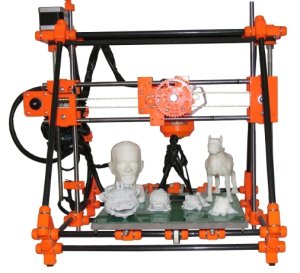 Основные методы и виды 3D печати
 Как перейти с AutoCAD на КОМПАС-3D: пошаговое руководство
 КОМПАС-3D против T-FLEX CAD: какую российскую САПР выбрать инженеру
 КОМПАС-3D против SolidWorks: какую САПР выбрать инженеру
 ArchiCAD против Revit: какую программу выбрать для проектирования
 Как правильно сложить чертеж формата А0, А1, А2, А3 для подшивки